¶ Introdução
O MDF-e realiza o agrupamento dos documentos fiscais transportados na carga e é utilizado no transporte de mercadorias entre diferentes estados.
O módulo é destinado a micro e pequenas empresas do comércio que possuem veículos próprios para realizar entregas diretamente ao destinatário ou recebedor.

¶ Novo MDF-e
Para criar um MDF-e, existem duas opções:
- Clicar no botão de adição () no canto direito inferior da tela inicial do MDF-e;
- Clicar no botão de adição () no painel lateral do MDF-e, ao lado do acesso à lista.
As opções estão indicadas na imagem abaixo:

Também é possível gerar um MDF-e a partir da NF-e. Dessa forma, todas as informações contidas na NF-e serão importadas para o MDF-e:

A emissão é dividida em quatro etapas: Geral, Modal rodoviário, Documentos e Seguro, sendo possível navegar entre elas.
Veja abaixo os campos disponíveis para preenchimento. Alguns campos não são obrigatórios. Em caso de dúvida, consulte a contabilidade da empresa.
¶ Aba geral
Esta seção reúne os dados gerais referentes ao transporte e à localização do MDF-e. Os campos disponíveis são:

- UF: informe a UF de início do carregamento (campo obrigatório);
- Município: informe o município de término do transporte (campo obrigatório);
- Início da viagem: data e horário de partida;
- Unidade de medida: selecione a unidade utilizada para informar o peso bruto da carga, em KG ou TON (campo obrigatório);
- Peso bruto: total da carga;
- Valor total: da mercadoria/carga transportada;
- UF de percurso: informe as UF a serem percorridas conforme a ordem da rota;
- Carregamento posterior: ao marcar o checkbox, será possível transmitir o MDF-e sem informar nenhum "documento", possibilitando adicionar "NF-e por evento" posteriormente.”
- Municípios de carregamento: informe os municípios de carregamento conforme a ordem da rota.
¶ Aba modal rodoviário
Aba destinada ao cadastro do modal rodoviário, referente ao transporte, produto e participantes do MDF-e.

- Veículo: veículo principal da operação (campo obrigatório);
- Tipo da carga: selecione entre as opções disponíveis (campo obrigatório);
- CEP carregamento: onde foi carregado o MDF-e;
- CEP descarregamento: onde será descarregado o MDF-e;
- Descrição do produto: predominante na carga (campo obrigatório);
- NCM: informe o NCM do produto predominante;
- Condutores: selecione uma pessoa cadastrada como condutora (campo obrigatório);
- Informações de pagamento: informe os componentes e a forma de pagamento do transporte;

- CIOT: informe o número do CIOT e CPF/CNPJ do responsável pela geração do CIOT;
- Reboques: adicione informações dos reboques;
- Vale pedágio: informe o CNPJ do fornecedor do vale pedágio, responsável, comprovante de compra e valor;

- Contratante/tomador: efetue a busca entre os clientes cadastrados ou cadastre um novo.
¶ Aba documentos
- Documentos transportados: importe o "XML" ou informe a "chave" dos documentos a serem transportados (campo obrigatório);”
- Outras informações: informações adicionais e de interesse do Fisco.

¶ Aba seguro
- Seguro: informe o responsável pelo seguro, nome e CNPJ da seguradora, número da apólice e da averbação.

Para concluir, clique na opção desejada para salvar ou transmitir o MDF-e.
¶ Lista
Na lista, são apresentados os MDF-e emitidos. É possível realizar uma busca ou aplicar filtros para localizar as informações necessárias.
Na barra superior da lista, está disponível o controle de paginação, que permite definir a quantidade de itens exibidos por página e navegar entre elas pelos botões < >.
As informações mostradas variam de acordo com a situação atual do documento exibido na lista, veja mais detalhes abaixo:
¶ MDF-e pendente
Para duplicar o MDF-e clique em ().
Enquanto o MDF-e estiver pendente, será possível editá-lo. Para isso, clique em "Editar MDF-e".
Para visualizar as "opções", clique nos três pontos. Será possível: Marcar, Transmitir, Pré-visualizar DAMDF-e, Pré-visualizar XML ou Excluir.

¶ Autorizado o uso do MDF-e
Nesta etapa as edições não são permitidas.
Para duplicar o MDF-e clique em ().
Para visualizar as "opções", clique nos três pontos. Será possível: Marcar, Consultar status, Encerrar, Cancelar, Visualizar DAMDF-e ou Visualizar XML.

¶ MDF-e encerrado
Nesta etapa, as edições não são permitidas.
Para duplicar o MDF-e clique em ().
Para visualizar as "opções", clique nos três pontos. Será possível: Marcar, Visualizar DAMDF-e ou Visualizar XML.

¶ Rejeição
Para duplicar o MDF-e clique em ().
Enquanto houver rejeição do MDF-e, será possível editá-lo. Para isso, clique em "Editar MDF-e".
Para visualizar as "opções", clique nos três pontos. Será possível: Marcar, Transmitir, Pré-visualizar DAMDF-e, Pré-visualizar XML ou Excluir.

¶ MDF-e cancelado
Nesta etapa as edições não são permitidas.
Para duplicar o MDF-e clique em ().
Para visualizar as "opções", clique nos três pontos. Será possível: Marcar, Visualizar DAMDF-e ou Visualizar XML.

¶ Buscar
Para localizar um MDF-e, digite a informação desejada no campo de busca indicado na imagem abaixo. Para limpar a busca rapidamente, clique no botão "Limpar a busca".
Para aplicar "Filtros" aprimorados, clique no botão "Filtrar".
Para ordenar a lista por número ou data de emissão, clique em "Ordenar".
Para atualizar a lista, considerando os registros adicionados mais recentemente, clique no botão "Atualizar lista".

¶ Filtrar
Para fazer um filtro na lista, clique no botão "Filtro" e o painel será exibido:

As opções de filtro são:
- Status;
- Data inicial;
- Data final;
- Veículo tração;
- Veículo reboque;
- Ambiente de emissão;
- UF de início;
- Cidade de término;
- Tipo de carga;
- Condutor;
- Contratante/tomador.
Para aplicar um filtro, clique no botão correspondente. Para removê-lo, clique no botão de remoção.

Na parte superior do painel de filtros temos os botões:
: atualizar as opções de filtro.
: mostra ações relativas ao filtro padrão.
Para definir um filtro como padrão, clique no botão (), depois em "definir como padrão" ().
Para remover um filtro padrão, clique no botão (), depois em "remover padrão" (). A imagem abaixo mostra essas opções:

Sempre que houver um filtro aplicado, o botão de filtro será exibido na cor laranja:

¶ Ações
¶ Contingência
O modo de contingência offline pode ser acessado pelo menu de acesso rápido, localizado à direita da tela, na opção "Contingência (desativado)", ou pelas configurações do MDF-e.

Para ativar o modo de contingência, informe o "Motivo" e clique em "Confirmar".

Observe que no menu de acesso rápido a descrição será alterada para "contingência (ativado)".

A partir desse momento, os MDF-e emitidos receberão a identificação "MDF-e emitidos em contingência offline".

Para sair do modo de contingência, clique em "contingência (ativado)" no menu de acesso rápido.
A mensagem abaixo será exibida. Clique em Transmitir, para transmitir automaticamente todos os MDF-e gerados em contingência ou em "Não" para realizar a transmissão manualmente.
Se desejar permanecer no modo de contingência, clique em "Cancelar".

¶ XML do mês
Caso seja necessário enviar os XMLs de determinado mês para a contabilidade, utilize a opção "XML do mês" no GWeb.

Informe o mês dos XMLs que deseja separar e, em seguida, marque os documentos fiscais desejados. Selecione também se deseja baixar o arquivo ou enviá-lo para o e-mail da contabilidade diretamente pelo GWeb. Caso escolha a segunda opção, informe o nome e e-mail do contador.
Clique na opção Agendar Envio do XML para abrir o formulário de agendamento de envio do XML do mês.

- Dia do mês: informe o dia em que o arquivo deverá ser gerado e enviado;
- E-mail: informe o e-mail de destino dos XMLs;
- Nome: informe a razão social ou o nome do destinatário do e-mail;
- Incluir XML: selecione os arquivos dos quais deseja gerar os XMLs com base nos dados informados anteriormente.
¶ Encerrar MDF-e
No menu de acesso rápido, localizado à direita da tela, clique em "Encerrar MDF-e". A tela será exibida. Informe a "Chave do documento", o "Nº protocolo" e o "Município de encerramento" e clique em "Confirmar".

¶ Configurações
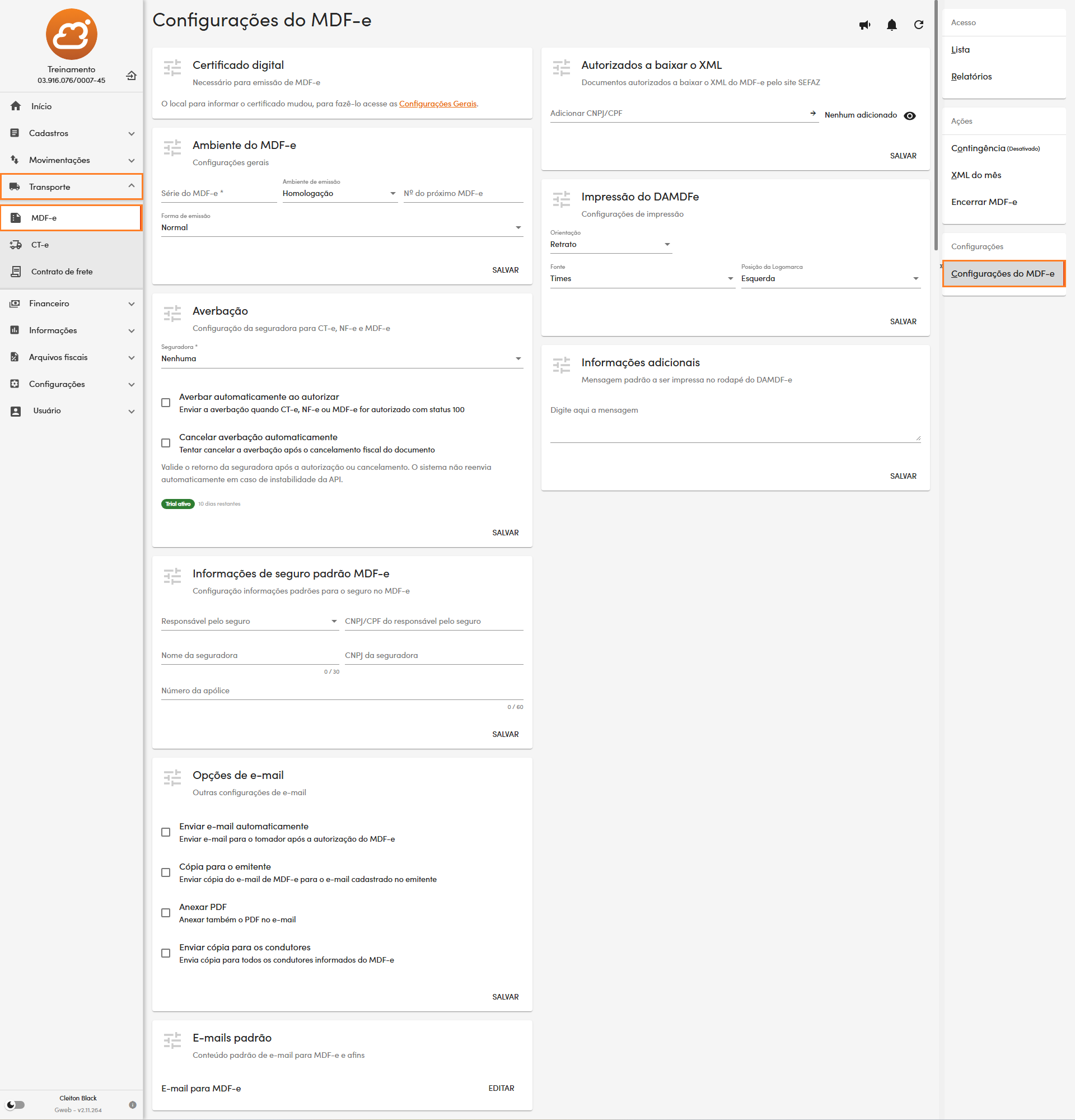
As configurações do MDF-e são aplicadas a todos os usuários, e somente usuários com permissão podem alterá-las.
Cada seção possui seu próprio botão Salvar. Ao realizar alterações, é necessário salvar cada seção individualmente.
¶ Certificado digital
O certificado digital utilizado para emissão do MDF-e deve ser configurado nas "Configurações gerais" do GWEB.

¶ Ambiente do MDF-e
Nesta seção são configuradas as informações utilizadas na emissão do MDF-e.
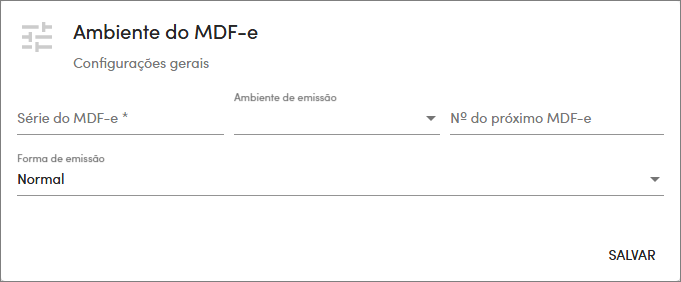
- Série do MDF-e: informe a série utilizada para emissão do MDF-e.
- Ambiente de emissão: define o ambiente utilizado para emissão dos MDF-e:
- Homologação: utilizado para testes. Os MDF-e transmitidos nesse ambiente não possuem validade fiscal.
- Produção: utilizado para as emissões oficiais. Os MDF-e transmitidos nesse ambiente possuem validade fiscal.
- Nº do próximo MDF-e: informe um número nesse campo somente quando a empresa já realizava a emissão de MDF-e por outro sistema e seja necessário continuar a sequência de numeração.
- Forma de emissão: define a forma de emissão do MDF-e. As opções disponíveis são:
- Normal.
- Contingência offline.
¶ Averbação
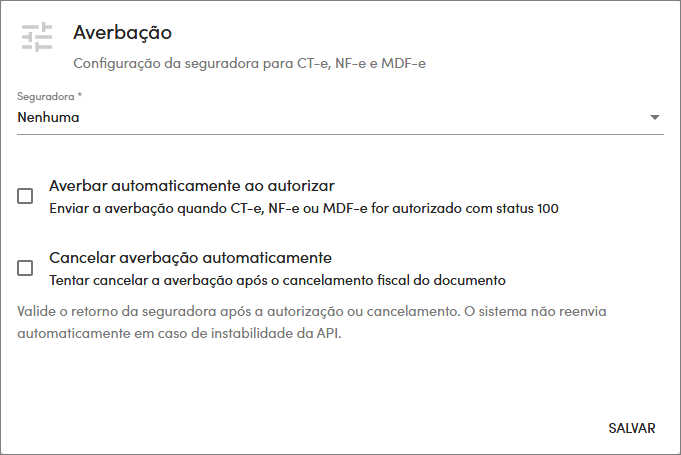
Nesta seção são configuradas as informações relacionadas à averbação dos documentos fiscais.
-
Seguradora: selecione a seguradora utilizada para realizar a averbação.
-
Averbar automaticamente o autorizador: quando habilitada, essa opção realiza automaticamente a averbação do documento quando o autorizador retornar o status.
-
Cancelar averbação automaticamente: quando habilitada, essa opção permite realizar automaticamente o cancelamento da averbação quando o documento fiscal for cancelado.
O funcionamento da averbação automática depende da integração configurada com a seguradora. Clique aqui para acessar o tutorial completo referente à "Averbação do seguro".
¶ Informações de seguro padrão do MDF-e
As configurações de seguro permitem definir os dados da seguradora, do responsável pelo seguro e da apólice que serão utilizados como padrão na emissão do MDF-e.
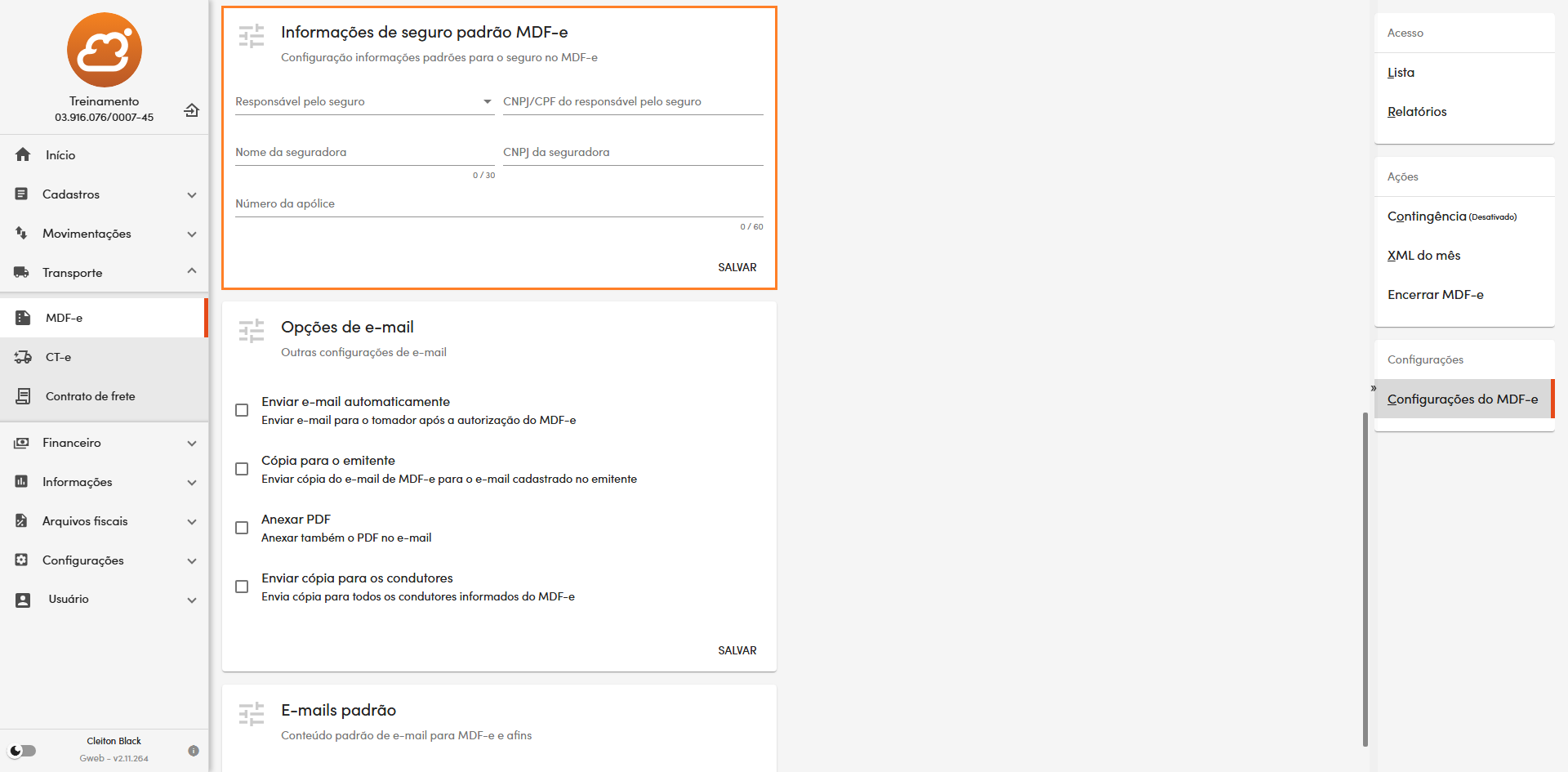
Preencha os campos conforme as informações do seguro:
- Responsável pelo seguro: selecione quem é o responsável pelo seguro do transporte. As opções correspondem ao emitente ou ao contratante do serviço de transporte.
- CNPJ/CPF do responsável pelo seguro: informe o CNPJ ou CPF da pessoa ou empresa responsável pelo seguro.
- Nome da seguradora: informe o nome da empresa responsável pelo seguro.
- CNPJ da seguradora: informe o CNPJ da seguradora.
- Número da apólice: informe o número da apólice de seguro utilizada no transporte.
Com a configuração cadastrada, os dados podem ser preenchidos automaticamente durante a emissão dos documentos, reduzindo a necessidade de informar repetidamente dados que normalmente permanecem iguais durante a vigência da apólice. Mantenha o número da apólice atualizado para evitar divergências nas informações do seguro.
¶ Opções de e-mail
Nesta seção são configuradas as opções para envio do MDF-e por e-mail.
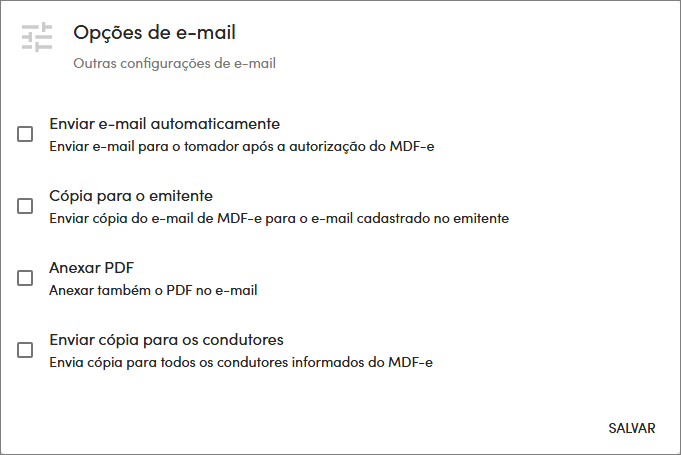
- Enviar e-mail automaticamente: quando habilitada, envia automaticamente o e-mail ao tomador do MDF-e após a autorização do documento.
- Cópia para o emitente: quando habilitada, envia uma cópia do e-mail para o endereço do emitente.
- Anexar PDF: quando habilitada, adiciona o PDF do MDF-e como anexo ao e-mail.
- Enviar cópia para os condutores: quando habilitada, envia uma cópia do e-mail aos condutores informados no MDF-e.
¶ E-mails padrão
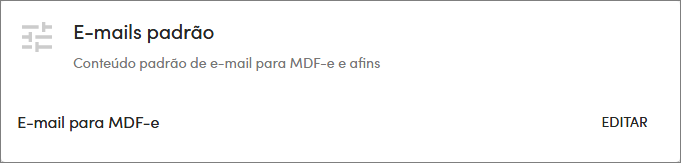
Nesta seção são configurados os modelos de e-mail utilizados no envio dos documentos.
Para alterar o modelo de mensagem, clique em "Editar" e cadastre a mensagem correspondente ao e-mail do MDF-e.
¶ Autorizados a baixar o XML
Nesta seção, informe o CPF ou CNPJ de pessoas ou empresas autorizadas a realizar o download do XML do MDF-e no site da SEFAZ, como, por exemplo, a contabilidade da empresa.
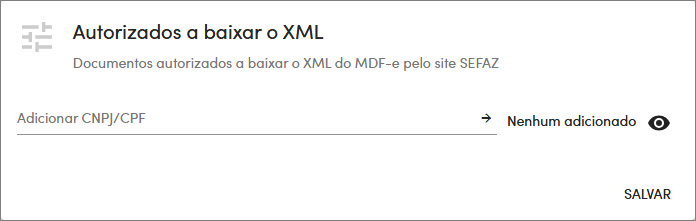
Os documentos informados aqui serão adicionados em cada MDF-e gerado. Para adicionar um documento, digite o número no campo intitulado "Adicionar CNPJ/CPF" e pressione "Enter" ou clique no botão à direita (seta). Para visualizar ou excluir os documentos já adicionados, clique no botão "Visualizar".
¶ Impressão do DAMDFe
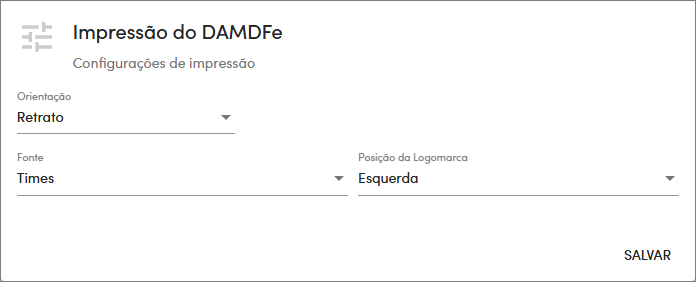
Nesta seção são configuradas as opções de impressão do DAMDFe.
-
Orientação: define a orientação utilizada na impressão:
- Retrato.
- Paisagem.
-
Fonte: define a fonte utilizada na impressão. As opções disponíveis são:
- Times: fonte com serifa.
- Arial: fonte sem serifa.
- Courier: fonte monoespaçada.
-
Posição da logomarca: define o posicionamento da logomarca no documento:
- Centralizada.
- Esquerda.
- Direita.
¶ Informações adicionais
Nesta seção, pode ser cadastrada uma mensagem padrão para as informações adicionais dos MDF-e emitidos no GWeb.
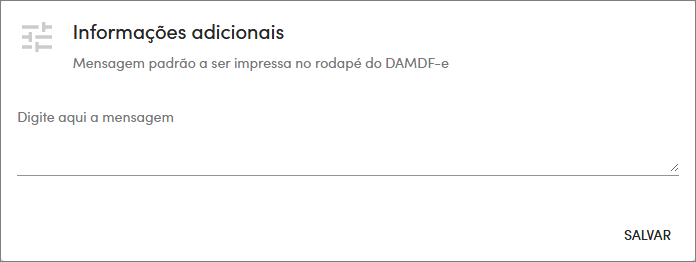
Utilize essa configuração para informações que precisam ser apresentadas de forma padronizada nos MDF-e, evitando a necessidade de informar o mesmo texto manualmente em cada emissão.