¶ Introdução
Aprenda como atribuir e editar as permissões de acesso dos usuários cadastrados no Gweb.
Acesse no menu principal: configuração » permissões.
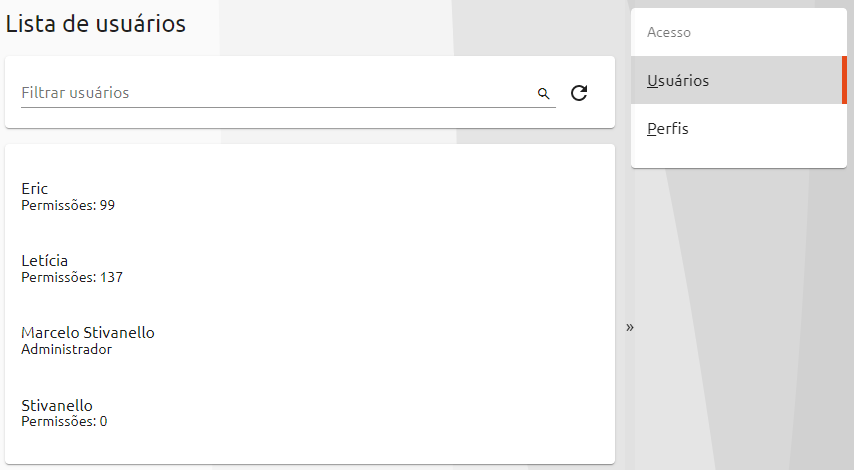
Na tela inicial, a lista de usuários cadastrados será exibida:
¶ Usuários
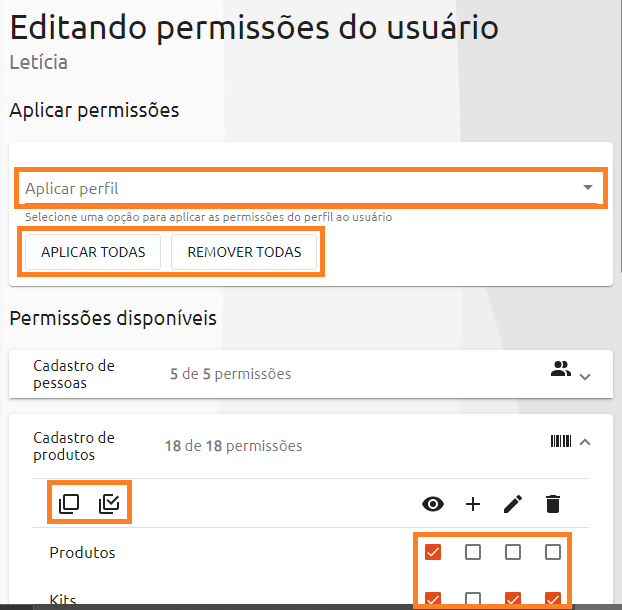
Ao clicar em um usuário da lista, a tela para "editar permissões do usuário" será exibida:
Sendo possível:
-
Aplicar perfil: selecione um perfil de permissões configurado para aplicar ao usuário.
-
Também pode-se conceder todas as permissões clicando no botão ou removê-las clicando no botão .
-
Para personalizar as permissões do usuário, clique em () para expandir o menu de "permissões disponíveis" por seção e marque/desmarque () o checkbox das opções desejadas.
Também é possível clicar em () para marcar todas as permissões da seção ou em () para desmarcar todas.
Após marcar as permissões desejadas para este usuário, clique em .
¶ Perfis
Ao clicar em perfis a lista de perfis de permissões será exibida:
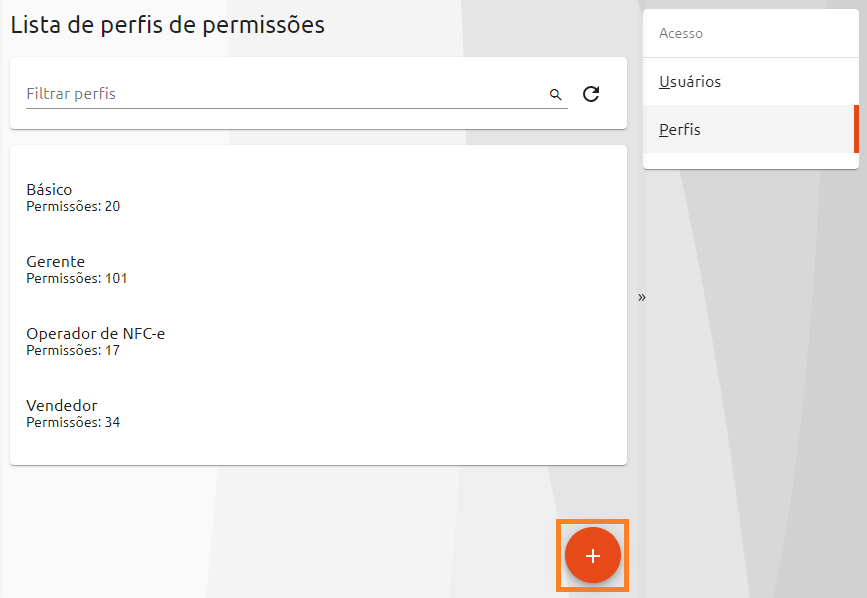
Para cadastrar um "novo perfil de permissões" clique no botão de adição () no canto direito inferior da tela inicial, conforme indicado na imagem acima.
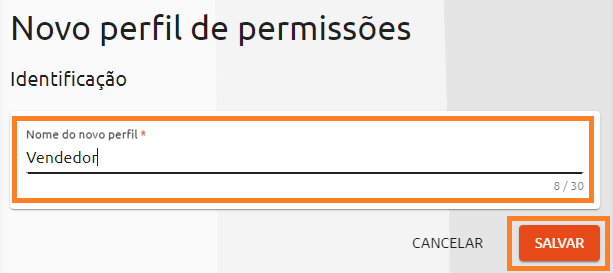
Informe o "nome do novo perfil" e clique em .
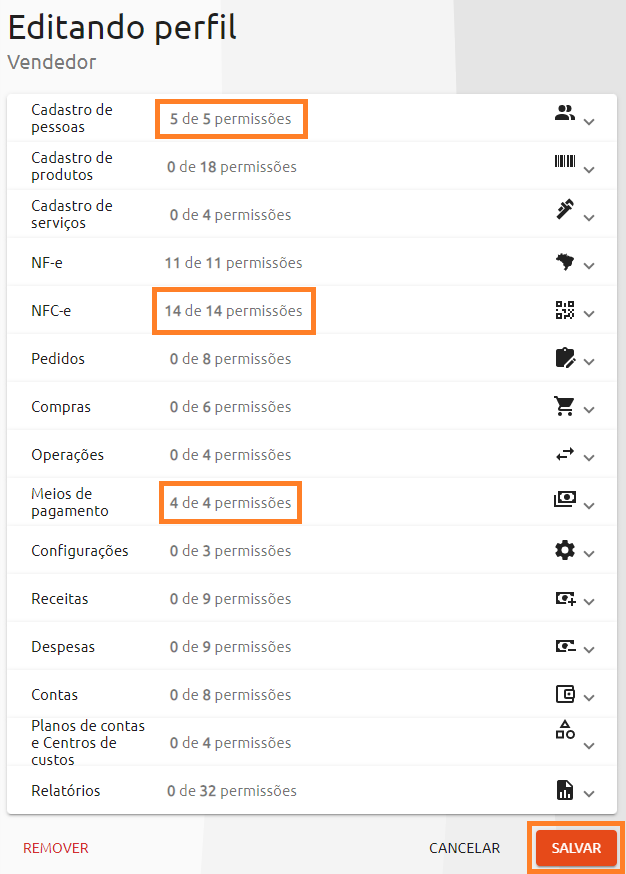
A tela para editar perfil será aberta. Para personalizar as permissões do perfil, clique em () para expandir o menu de "permissões disponíveis" por seção e marque/desmarque () o checkbox das opções desejadas.
Também é possível clicar em () para marcar todas as permissões da seção ou em () para desmarcar todas.
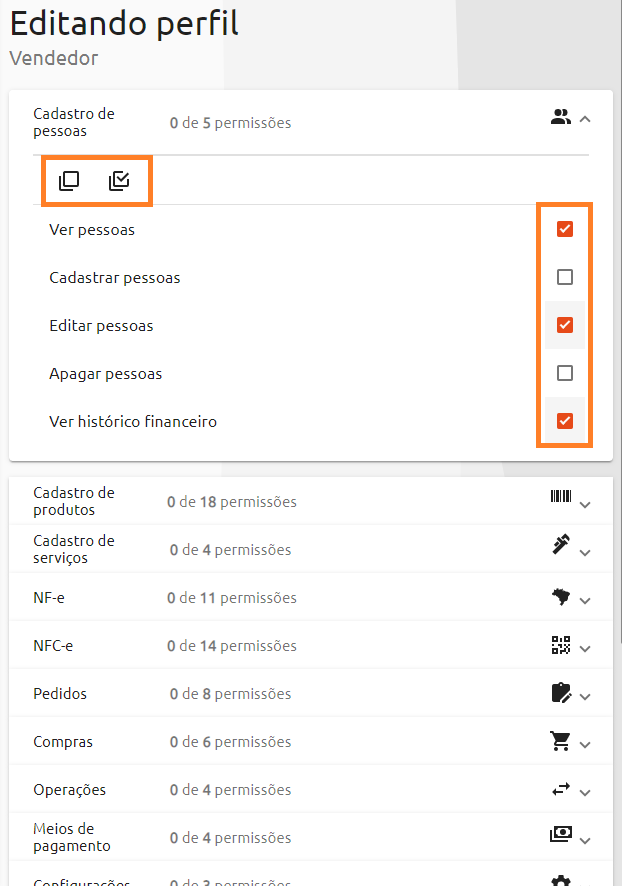
Após marcar as permissões desejadas para este perfil, clique em .